SwitchBotハブがオフラインになる|原因と直す順番
※本サイトの記事にはアフィリエイト広告(PR)を含む場合があります
※本記事にはアフィリエイト広告(PR)を含みます。
外出先からエアコンをつけようとしたら、アプリのハブに「オフライン」の表示が出ている。昨日まで動いていたのに、スマートロックやカーテンもハブ経由で操作できない。SwitchBotのハブを使っていると、こうした場面に出会うことがあります。
先に答えを書きます。SwitchBotハブのオフラインは、本体の故障よりもWi-Fi側の原因が多い症状です。SwitchBot公式は、ハブは2.4GHz帯だけに対応し、5GHz帯には対応しないと案内しています。まずは「電源とルーターの再起動」「2.4GHz帯につながっているか」「ルーターの設定が変わっていないか」の順に確かめます。
この記事では、症状から原因を絞る順番と、それぞれの直し方をまとめました。対象はハブミニ・ハブ2・ハブ3などのSwitchBotハブです。最終確認日:2026-10-06。
先に結論:症状でどこが切れているかを見分ける
最初に、何が動かないのかを確かめます。SwitchBotのハブは、Wi-Fiでインターネットとつながる役目と、赤外線やBluetoothで家電や機器を動かす役目を持っています。どちらが切れているかで、直す場所が変わります。
| 症状 | 切れている場所 | 最初にすること |
|---|---|---|
| アプリでハブ本体が「オフライン」 | ハブとWi-Fiルーターの間 | ハブとルーターを再起動する |
| ハブはオンラインだが、エアコンやテレビが動かない | ハブと家電の間の赤外線 | ハブの置き場所と向きを見る |
| ロックやカーテンが外出先から動かない | ハブとBluetooth機器の間 | 機器の電池とハブとの距離を見る |
| ルーターを替えた日から全部オフライン | Wi-Fiの名前やパスワード | ハブのWi-Fi設定をやり直す |
| 家じゅうのSwitchBotが一斉に動かない | 回線やサーバー側 | ほかのネット機器が使えるか見る |
アプリでハブ本体がオンラインなら、この記事の原因1〜4は当てはまりません。赤外線の家電が動かないときは「スマートリモコンでエアコンがつかない|原因と直す順番」の確認が近道です。
原因1:一時的な通信の不具合
ある日突然オフラインになったなら、まず再起動を試します。ルーターの不調や停電のあと、ハブがWi-Fiにつなぎ直せずに止まっていることがあります。
直し方:ハブとルーターを再起動する
- ハブの電源ケーブルを抜く
- Wi-Fiルーターの電源を切り、しばらく待ってから入れ直す
- ルーターのランプが通常の状態に戻ってから、ハブの電源を入れる
- アプリを開き直し、ハブがオンラインになるか確かめる
順番は「ルーターが先、ハブが後」です。ハブを先に立ち上げると、ルーターの準備が整う前につなぎに行き、失敗することがあります。
再起動で直っても、同じ症状が何度も出るなら原因2以降を確かめます。停電のたびに止まる家では、「スマート家電が停電・Wi-Fiで止まる前に|賃貸でもできる備え方」の備えも役に立ちます。
原因2:5GHz帯につながろうとしている
SwitchBot公式は、ハブミニは5GHz帯のWi-Fiに対応しないと案内しています。2.4GHz帯と5GHz帯の両方が使える家では、2.4GHz帯につなぐよう求めています。
最近のルーターには、2.4GHz帯と5GHz帯を同じWi-Fiの名前(SSID)にまとめる機能があります。「バンドステアリング」などと呼ばれる機能です。この機能が働いていると、ハブが2.4GHz帯の電波をうまく選べず、つながりにくくなることがあります。
直し方:2.4GHz帯の名前を分けてつなぐ
- ルーターの設定画面で、2.4GHz帯と5GHz帯のSSIDが分かれているか確かめる
- まとまっている場合は、バンドステアリングなどの機能を切り、2.4GHz帯に別の名前を付ける
- SwitchBotアプリでハブの設定を開き、Wi-Fi設定から2.4GHz帯の名前を選び直す
ルーターの設定画面の開き方は、メーカーや機種で違います。プロバイダーから借りているルーターなら、プロバイダーの案内ページで手順を確かめます。名前の末尾に「-g」「-2G」などが付いているほうが、2.4GHz帯であることが多いです。
初期設定の段階でつながらない人は、「スマート家電が初期設定でつながらない|2.4GHzの確認手順」に手順をまとめています。
原因3:ルーターのセキュリティ設定が合っていない
ルーターの設定を変えた、またはルーターのファームウェアが更新された後からつながらないなら、セキュリティの設定を見ます。SwitchBot公式は、ハブミニの設定について次のように案内しています。
- 暗号化の方式はWPA-PSKかWPA2-PSKを推奨
- WPA2-PEAP・WPA3-PEAP・WEP・WPSは非対応
- MACアドレスフィルタリングなどのセキュリティ機能は有効にしない
- ルーターがハブにIPアドレスを割り当てていること(自動取得のDHCPなら問題なし)
- ファイアウォールを設定している場合、つながらないときはその設定も確かめる
SwitchBotハブ | ルーターとの相性
ハブがつながるWi-Fiの条件
SwitchBot公式がハブミニの設定で案内している条件です
| 周波数帯 | 暗号化の方式 | ルーター側の機能 | |
|---|---|---|---|
| つながりやすい設定 公式の推奨に沿う | ○ 2.4GHz帯 | ○ WPA-PSK・WPA2-PSK | ○ IPアドレスを自動で割り当てる |
| 名前が1つにまとまったWi-Fi バンドステアリングなど | △ 2.4GHz帯を選べないことがある | △ 方式はルーターの設定しだい | △ 2.4GHz帯の名前を分けると確実 |
| つながらない設定 公式に非対応 | × 5GHz帯 | × WEP・WPS・WPA2/WPA3-PEAP | × MACアドレスで接続を制限 |
- ※SwitchBot公式サポートのハブミニの設定ページをもとにしています。ハブ2・ハブ3でも2.4GHz帯の条件は同じです
- ※ルーターの設定を変えると、ほかの機器のつながり方も変わることがあります。変える前に今の設定を控えておきます
おうちをスマートに
直し方:ルーターの設定を見直す
ルーターの設定画面で、2.4GHz帯の暗号化の方式を確かめます。「WPA3のみ」になっていたら、WPA2も使える設定に変える方法があります。MACアドレスで接続できる機器を制限している場合は、ハブを許可する機器に加えます。
会社や学校で使う「PEAP」方式は、家庭用のルーターではあまり使いません。マンション備え付けのWi-Fiで、部屋ごとにログインが必要な方式なら、ハブはつながらないことがあります。その場合は、自分で契約した回線のルーターを使うか、管理会社に方式を確かめます。
原因4:ルーターの交換や引っ越しで設定が古いまま
ルーターを買い替えた日や、回線を乗り換えた日から全部オフラインなら、ハブに覚えさせたWi-Fiの名前とパスワードが古いままです。ハブは、前のルーターの名前とパスワードでつなぎに行き続けます。
直し方:ハブのWi-Fi設定をやり直す
- SwitchBotアプリでハブを選び、設定を開く
- Wi-Fi設定の項目から、新しい2.4GHz帯の名前とパスワードを入れ直す
- 入れ直せない場合は、アプリからハブを削除し、デバイスの追加から設定し直す
ハブを削除すると、ハブに登録した赤外線リモコンやシーンを作り直すことになる場合があります。まずはWi-Fi設定の変更を試し、削除は最後にします。
ルーターを替えるたびに全部の機器を設定し直すのが面倒な人は、新しいルーターに前と同じWi-Fiの名前とパスワードを付ける方法があります。詳しい手順は「Wi-Fiルーター買い替えでスマート家電が全部止まる|再設定を最小にするコツ」にまとめました。
原因5:ハブの置き場所と電波の届き方
時々オフラインになっては戻る、という症状なら、置き場所を見直します。ルーターから遠い部屋、金属製の棚の中、テレビや電子レンジの裏などは、2.4GHz帯の電波が弱くなりやすい場所です。
Bluetooth機器はハブの近くに置く
スマートロックやカーテン、温湿度計などは、Bluetoothでハブとやり取りします。SwitchBot公式は、Bluetooth機器はハブの近くに置き、金属や電子機器でさえぎられないようにすると安定すると案内しています。
ハブは赤外線で家電を動かすため、家電の見える位置に置きがちです。その結果、玄関のロックから遠くなり、ロックだけ外から動かせないことがあります。
直し方:置き場所を変えて試す
- ハブを一時的にルーターと同じ部屋に置き、オンラインが続くか見る
- 続くなら、元の部屋に電波が届いていないことが原因
- ルーターの位置を変えるか、中継機やメッシュWi-Fiで電波を広げる
赤外線とBluetoothの両方を1台でまかなえない間取りなら、ハブを2台に分ける方法もあります。リビングの家電用に1台、玄関のロック用に1台、という分け方です。中継機とメッシュWi-Fiの選び分けは「スマート家電がWi-Fiから切れる|中継機とメッシュどっちで直す?」で比べています。
それでも直らないとき
ここまで確かめてもオフラインのままなら、アプリとファームウェア、サーバー側の状態を確かめます。
アプリとファームウェアを最新にする
SwitchBotアプリを最新版に更新し、ハブの設定画面でファームウェアの更新がないか確かめます。更新が止まっている古いファームウェアでは、つながりが不安定になることがあります。
Bluetooth機器はクラウドサービスを入れ直す
ロックやカーテンなどのBluetooth機器だけが外から動かないなら、その機器の設定にある「クラウドサービス」を一度オフにして、オンに戻す方法があります。SwitchBotのサポートで、Bluetooth機器がハブ経由で動かないときの手順として案内されている操作です。
家じゅうの機器が一斉に止まったら
ハブだけでなく、スマートスピーカーやほかのアプリも使えないなら、回線の障害を疑います。スマホのWi-Fiを切ってモバイル回線でアプリを開き、それでも全部動かないなら、SwitchBot側の障害の可能性があります。この場合は、公式のお知らせを見て復旧を待ちます。
問い合わせの前に用意すること
SwitchBotは、アプリのプロフィールにある「フィードバック」から問い合わせできます。次の情報をそろえておくと、やり取りが短く済みます。
- ハブの種類(ハブミニ・ハブ2・ハブ3など)とファームウェアの版
- ルーターのメーカーと機種、2.4GHz帯の暗号化の方式
- オフラインになった時期と、その前に変えたこと
- ここまでに試したこと(再起動・Wi-Fi設定のやり直し・置き場所の変更)
楽天のレビュー146件で分かった不満と満足
楽天市場のSwitchBot公式店で「SwitchBot ハブミニ(Matter対応)」のレビューを全件読み、内容を分類しました(取得日:2026-10-06)。
読んだのは146件です。楽天の公式集計も146件で、星5が97件・星4が34件・星3が7件・星2が1件・星1が7件です。星4以下の49件を不満の母集団とし、不満が書かれていた24件を分けました。1件に複数の不満があるときは、主な内容1つで数えています。
不満で多かったもの
| 不満の内容 | 件数 |
|---|---|
| 赤外線の学習ができない・対応する家電やボタンが足りない | 9件 |
| Matterやアップル製品との連携が思いどおりにいかない | 7件 |
| 外からの操作がつながりにくい・数日で操作できなくなる | 2件 |
| 赤外線やBluetoothの届く範囲と置き場所 | 2件 |
| 電源が入らなくなった・初期不良 | 2件 |
| アプリの使い勝手など | 2件 |
オフラインやつながりにくさをはっきり書いた不満は、49件のうち2件でした。多かったのは、ハブはつながっているのに家電が動かないという赤外線の不満です。「動かない」と感じたら、まずアプリでハブ本体がオンラインかを見ると、どちらの問題かを分けられます。
置き場所の不満では、赤外線はドア1枚を隔てると届かず、部屋ごとにハブが要るという声がありました。スマートドアホンのBluetoothを届かせるため、家電のない場所にハブをもう1台置いたという声もありました。
満足している人の使い方
満足の声は、次の使い方に集まっていました。
- 外出先から帰宅前にエアコンをつけ、部屋を暖めておく
- 留守番中のペットのために、室温を見ながらエアコンを動かす
- スマートロックと組み合わせて、外から施錠を確かめる
2台目や4台目を買い足したという声も複数ありました。部屋ごとにハブを置いて使う人が多い商品です。
 画像:楽天市場
買い替え・買い足しを考えるとき
ハブ本体の電源が入らない、初期化しても一度もつながらないなら、故障の可能性があります。購入から日が浅いなら、まず問い合わせます。
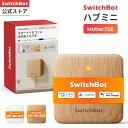
置き場所の問題で2台目を足すなら、赤外線の家電がない場所はハブミニ(Matter対応)で足ります。楽天市場のSwitchBot公式店では4,880円でした(2026-10-06確認・セール期間中の表示)。画面付きで温湿度も見たい部屋には、ハブ3という選択肢があります。
楽天市場で買いたい人は、SwitchBot公式店の商品ページから購入できます。
よくある質問
オフラインの間、家電は手で使える
使えます。ハブがオフラインでも、家電は付属のリモコンや本体のボタンで操作できます。スマートロックも、物理キーや本体のボタンなど、機種ごとの方法で開け閉めできます。
外出前に気づくための工夫
外出先で初めてオフラインに気づくと、その場では直せません。出かける前にアプリを開き、ハブがオンラインかを見る習慣をつけると安心です。帰宅前の冷暖房など外から動かしたい操作は、オンラインを確かめてから任せます。
5GHz帯の名前しか見えない
スマホが5GHz帯につながっていると、アプリの画面に2.4GHz帯の名前が出ないことがあります。スマホのWi-Fi設定で2.4GHz帯の名前を選んでから、ハブの設定をやり直します。
こんな人に向く対策
設定で直る可能性が高い人
- ルーターを替えた日や、ルーターの設定を変えた日からオフラインの人
- Wi-Fiの名前が2.4GHz帯と5GHz帯で1つにまとまっている人
- 停電のあとからオフラインのままの人
置き場所や機器の見直しが必要な人
- 時々オフラインになっては戻る人
- 玄関のロックやカーテンだけが外から動かない人
まとめ:どこが切れているかを見てから直す
SwitchBotハブがオフラインになったら、まずアプリでハブ本体の表示を見て、どこが切れているかを分けます。ハブ本体がオフラインなら、再起動、2.4GHz帯、ルーターの設定の順に確かめます。
ルーターを替えた日から止まったなら、ハブのWi-Fi設定をやり直せば直ることが多い症状です。時々切れるなら置き場所を見直し、ハブの削除は最後に試してください。
※本記事の価格・仕様は執筆時点のものです。最新の価格・対応状況は各販売ページ・メーカー公式でご確認ください。
あわせて読みたい
参考にした情報
- SwitchBot公式サポート「How to set up Hub Mini and notes on router settings」(対応する周波数帯・暗号化方式・ルーター設定の注意。確認日:2026-10-06)
- SwitchBot公式サポート「What should I do when the SwitchBot Bluetooth devices disconnects from SwitchBot Hubs」(Bluetooth機器とハブの距離。確認日:2026-10-06)
- 楽天市場 SwitchBot公式店「SwitchBot ハブミニ(Matter対応)」商品ページとレビュー(取得日:2026-10-06)