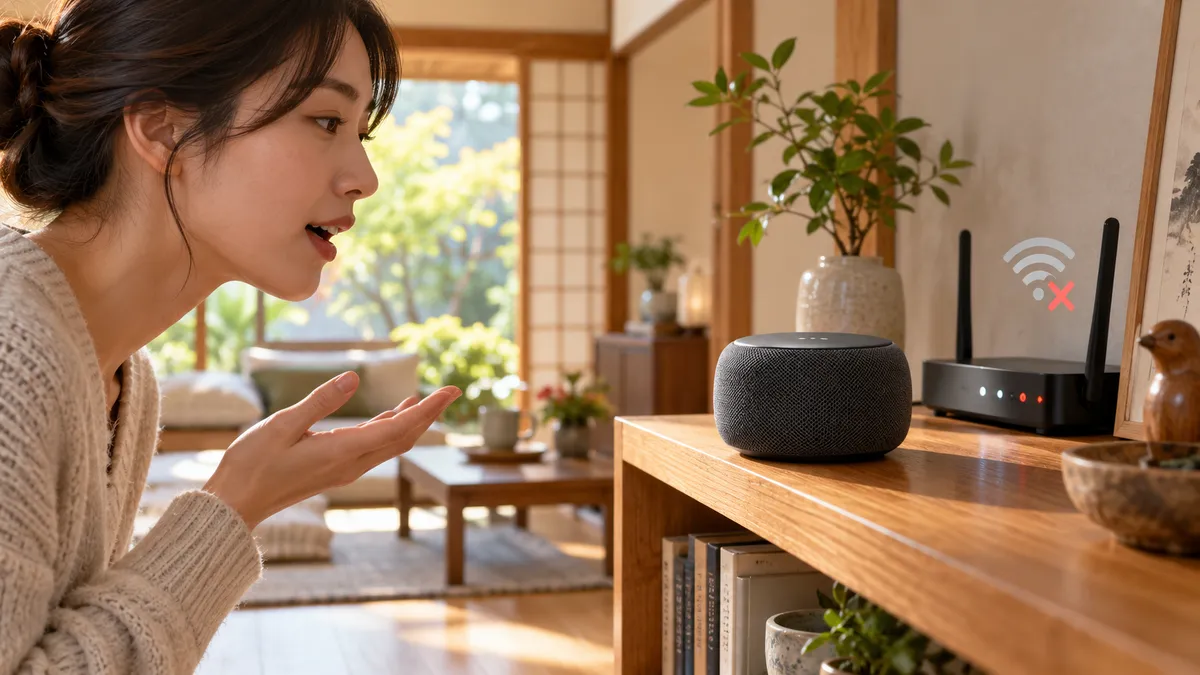
Google Nestが反応しない|OK Googleが効かない原因と直す順番
※本サイトの記事にはアフィリエイト広告(PR)を含む場合があります
※本記事にはアフィリエイト広告(PR)を含みます。
Google Nestが「OK Google」に反応しないときは、最初に本体のマイクスイッチを見ます。ライトがオレンジ色なら、マイクがオフになっているだけです。マイクがオンなのに黙っている場合は、電源の抜き差しで再起動し、それでも駄目ならWi-Fiを疑います。
朝のキッチンで「OK Google、今日の天気は?」と聞いても返事がない。昨日まで普通に答えていたのに、急に無視されるようになった。そんなときに試す手順を、Google公式ヘルプの内容から症状ごとの順番に並べ直しました。
最終確認日:2026-10-10
先に結論|症状で原因の場所は4つに分かれる
呼びかけたときの本体の様子を見ると、原因の場所はおおよそ絞れます。
| 呼びかけたときの様子 | 原因の場所 | 最初にやること |
|---|---|---|
| ライトがオレンジ色 | マイクがオフ | マイクスイッチをオンに戻す |
| 何も光らない・音も出ない | 電源 | コンセントと付属アダプターを確かめる |
| 光るのに「エラーが発生しました」と言う | Wi-Fi・インターネット | 本体とルーターを再起動する |
| 光らない日と光る日がある・離れると聞こえない | 聞き取り | 置き場所と検出感度を見直す |
返事はするのに照明やエアコンが動かない場合は、Nest本体ではなく家電との連携側の問題です。この記事では上の4つを中心に扱います。
Google公式が挙げる最初の3つの確認
Googleのヘルプ「Google のスマート スピーカーやスマートディスプレイで『OK Google』に関する問題を解決する」は、手を動かす前に3つの確認を挙げています(2026-10-10確認)。
- 本体の電源が入り、壁のコンセントにつながっている
- マイクがミュート(オフ)になっていない
- 「OK Google」と話しかけたとき、本体の上のライトが回転または点滅する
3つ目のライトの反応が、切り分けの分かれ目です。ライトが反応するなら言葉は届いています。原因は通信か、その先の処理にあります。ライトが反応しないなら、マイク・電源・聞き取りのどれかです。
症状1|ライトがオレンジ色のとき
ライトがオレンジ色に光っているなら、マイクがオフです。Googleのヘルプでは、Google Home スピーカー(2026年モデル)でマイクをオフにするとリングライトがオレンジ色になると説明しています。Google ストアのNest Miniの仕様ページも、マイクをオフにするとライトが明るいオレンジ色に変わると書いています。
マイクの切り替え場所は機種で違います。Googleのヘルプによると次のとおりです。
| 機種 | マイクの切り替え場所 |
|---|---|
| Google Home スピーカー(2026) | 底面・電源ケーブルの横のスイッチ |
| Google Nest Audio | 背面・電源ケーブルの横のスイッチ |
| Google Nest Mini(第2世代)・Google Home Mini | 側面のスイッチ |
| Google Home(初代の大きいもの) | 背面のマイクミュートボタン |
| Google Nest Hubなどのディスプレイ | 背面のスイッチ |
小さな子どもがいる家や、掃除で本体を動かした直後は、スイッチが知らないうちに切り替わっていることがあります。スイッチを戻したら、もう一度「OK Google」と呼びかけて、ライトが反応するかを見ます。
症状2|何も光らない・音も出ないとき
ライトがまったく点かないときは、電源を疑います。コンセントから抜けかけていないか、延長コードやタップのスイッチが切れていないかを確かめます。
電源アダプターは、本体に付属していた純正品を使います。たとえばGoogle Home スピーカー(2026)には、30Wの電源アダプターと1.5mのUSB-Cケーブルが付属します(発売時の製品発表より)。別の機器の充電器で代用していると、電力が足りずに動きが不安定になることがあります。
コンセントの空きが足りずにタップへつないでいるなら、スマート家電でコンセントが足りないときの電源タップの選び方も参考になります。
症状3|光るのに「エラーが発生しました」と言うとき
ライトは反応するのに「エラーが発生しました。しばらくしてから、もう一度お試しください」と言われる場合は、通信の問題です。Googleのヘルプ「音声アシスタントの接続に関する問題のトラブルシューティング」は、次の順番を案内しています。
- 本体の電源プラグを抜き、10秒待ってから差し直す
- モデムとWi-Fiルーターを再起動する
- 電子レンジやベビーモニター、ほかの無線スピーカーなど、干渉しやすい機器から離す
- エラーが続くなら、本体をルーターに近づける
Wi-Fiの接続問題を扱う別のヘルプでは、本体をルーターから4〜6mの範囲に置いて試すよう案内しています。ルーターと本体の間に壁が何枚もある家では、置き場所を変えるだけで直ることがあります。
ルーターを買い替えた・引っ越したあとに止まった
ルーターを替えると、Wi-Fiの名前(SSID)やパスワードが変わります。古い設定のままの本体はつながりません。Google Homeアプリから本体のWi-Fiを設定し直します。設定の手間を減らすコツはWi-Fiルーター買い替えでスマート家電が全部止まるときの再設定にまとめています。
家のあちこちで通信が切れるなら、ルーター側の電波の届き方を見直します。中継機とメッシュWi-Fiの選び分けはスマート家電がWi-Fiから切れるときの直し方で比べています。
症状4|呼んでも光らない日と光る日があるとき
ライトが反応したりしなかったりするなら、聞き取りの問題です。テレビや換気扇の音が大きい、本体が棚の奥や家電の陰にある、といった置き場所が原因になりやすいです。
Googleのヘルプは、言葉を認識しているかを確かめる方法として「OK Google、質問を繰り返して」と話しかける手順を挙げています。本体が言葉をどう聞き取ったかが分かるので、聞き違いが多いかどうかを判断できます。
「OK Google」の検出感度を上げる
聞き取りが弱いときは、呼びかけの検出感度を見直します。Googleのヘルプによると、設定はGoogle Homeアプリから変えられます。
- Google Homeアプリを開き、下の家アイコンをタップする
- スピーカーのタイルを長押しし、右上の設定アイコンをタップする
- 「音声」から「『OK Google』の検出感度」を開いて調整する
感度を上げると、テレビの音などに反応して勝手に話し出すことも増えます。反対の困りごとはスマートスピーカーが勝手に反応するときの対策で扱っています。
別の部屋のNestが返事をしてしまう
Nestを2台以上置いている家では、近くの1台ではなく別の部屋の1台が返事をすることがあります。Googleのヘルプによると、複数の本体が反応した場合でも答えるのは1台だけです。どの1台が答えるかは、距離や頼んだ内容、本体の機能で自動的に決まります。
目の前のNestが黙っているように見えても、実は隣の部屋で返事をしている場合があります。Googleのヘルプは対策として、Google Homeアプリを最新版にすることと、検出感度の調整を挙げています。
再起動・ルーター再起動・リセットの使い分け
ここまでの手順で直らないときに使う手段は3つあります。手間と失うものが大きく違うので、軽いものから順に試します。
Google Nest | 反応しないときの最終手段
再起動・ルーター再起動・リセットの違い
手間が軽く、失うもののない順に試します
| 手間 | 設定が残るか | 効きやすい症状 | |
|---|---|---|---|
| 本体の再起動 電源を抜いて差し直す | ○ 1分ほど | ○ 残る | ○ 急に黙った・一時的な不調 |
| ルーターの再起動 モデムとルーターを入れ直す | △ 家の通信が数分止まる | ○ 残る | ○ エラーと言われる・通信不良 |
| 出荷時の設定にリセット 本体を初期状態に戻す | × 設定のやり直しが必要 | × 消える・元に戻せない | △ ほかの手順で直らないとき |
- ※手順の細部は機種で異なります。Google公式ヘルプで手持ちの機種の手順をご確認ください。
おうちをスマートに
本体の再起動
Googleのヘルプ「Google のスマート スピーカーまたはスマートディスプレイを再起動する」は、2つの方法を案内しています。
- 電源コードをコンセントから外し、1分ほど待ってから差し直す
- Google Homeアプリで本体のタイルを長押しし、設定アイコン→その他のアイコン→「再起動」を選ぶ
本体が完全に黙っているときは、アプリから操作できないことがあります。その場合は電源コードの抜き差しを使います。
出荷時の設定へのリセット
リセットは最後の手段です。Googleのヘルプは、リセットするとデバイスのデータが消え、元に戻せないと注意しています。家のメンバーとのつながりも解除されます。リセットのあとは、Google Homeアプリで設定をやり直します。
リセットのやり方は機種ごとに違います。Googleのヘルプによると次のとおりです。
- Google Home スピーカー(2026):底面のマイクをオフにし、上部の中央を押し続ける。約5秒でリセットが始まり、確認音が鳴るまで約10秒押し続ける
- Google Nest Audio:背面のマイクをオフにし、上部の中央を同じように押し続ける
- Google Nest Mini(第2世代):側面のマイクをオフにし、ライトの部分を同じように押し続ける
- Google Home(初代):背面のマイクミュートボタンを約15秒押し続ける
- Google Nest Hub:背面の2つの音量ボタンを同時に約10秒押し続ける
リセットの前に、マイクスイッチ・電源・再起動・Wi-Fiの確認を一通り済ませます。リセットで直らない場合は、本体の故障も考えてGoogleのサポートに相談します。
Geminiに切り替わったあとの変化
日本では2026年4月から、Google NestのスピーカーやディスプレイでGemini for Homeの早期アクセスが始まりました。報道によると、Google Homeアプリから早期アクセスに登録すると順に切り替わります。基本の切り替えに追加の費用はかかりません。
Geminiに切り替わった本体では、呼びかけたときの光り方が変わることがあります。報道では、白一色だったライトが、Geminiを表す複数の色で光るようになったと伝えられています。光り方が変わっただけなら故障ではありません。
Google側の不具合で、家の設定に関係なく反応しなくなることもあります。2025年には、NestのスピーカーやNest Hubが天気などの簡単な質問に答えなくなり、Googleが修正を配信したと海外メディアが報じました。同じ症状の声がSNSなどで一斉に増えているときは、Google側の修正を待つのも1つの判断です。
よくある質問
Q. マイクはオンなのにライトがオレンジ色のままです。
A. スイッチを一度オフにして、もう一度オンに戻します。それでも変わらないときは、電源を1分ほど抜いて再起動します。
Q. 再起動するたびに数日だけ直り、また反応しなくなります。
A. 通信が不安定な可能性があります。ルーターの再起動と、ルーターから4〜6mの範囲への移動を試します。ルーターが古い場合は、買い替えも選択肢です。
Q. スマホの「OK Google」は効くのに、Nestだけ反応しません。
A. スマホとNestは別々に聞き取っています。Nest本体のマイクスイッチ・置き場所・検出感度を確かめます。
Q. 古いGoogle Home Miniはもう使えなくなったのですか?
A. 報道によると、Google Home Mini(2017)もGemini for Homeの対応機種に含まれています。古い機種でも、反応しない原因はこの記事の手順で切り分けられます。
Q. 2.4GHzと5GHzのどちらにつなげばいいですか?
A. Googleのヘルプは、2つの電波があるルーターでは両方で試すよう案内しています。初期設定でつながらないときの確かめ方はスマート家電が初期設定でつながらないときの2.4GHzの確認にまとめています。
直しても駄目なら買い替えも考える
ここまでの手順を試しても反応しない場合や、本体の電源が入らない場合は、故障の可能性があります。保証期間内ならGoogleのサポートに相談し、期間が過ぎているなら買い替えを考えます。
買い替えの候補になるのは、2026年6月25日に日本で発売されたGoogle Home スピーカーです。Googleの発表では、Nest AudioとNest Miniの後継に位置づけられています。価格は16,800円(発売時)です。報道によると、マイクを3つ搭載し、本体下部のスイッチでマイクをオフにできます。
- 向いている人:今のNestが5年以上前の機種で、Geminiの会話をしっかり使いたい人
- 向かない人:天気やタイマーだけ使えれば十分な人。Nest Miniでも同じ用途はこなせる
アレクサやほかのスマートスピーカーに乗り換えるか迷っているなら、EchoとGoogle Nestの選び分けで違いを整理しています。
 画像:楽天市場
古いNestの不調が続き、Geminiに合わせて作られた新しい本体に替えたい人は、こちらで在庫と価格を確かめられます。
まとめ|ライトを見てから手を動かす
Google Nestが反応しないときは、まず呼びかけたときのライトを見ます。オレンジ色ならマイクスイッチを戻し、何も光らないなら電源を確かめます。
ライトが反応するのに答えないなら、本体とルーターの再起動で通信を立て直します。光ったり光らなかったりするなら、置き場所と検出感度を見直します。出荷時の設定へのリセットは、ここまでで直らないときの最後の手段です。
※本記事の価格・仕様は執筆時点のものです。最新の価格・対応状況は各販売ページ・メーカー公式でご確認ください。
あわせて読みたい
参考にした情報
- Google Nest ヘルプ「Google のスマート スピーカーやスマートディスプレイで『OK Google』に関する問題を解決する」「再起動する」「出荷時の設定にリセットする」(確認日:2026-10-10)
- Google Nest ヘルプ「音声アシスタントの接続に関する問題のトラブルシューティング」「Wi-Fi 接続に関する問題を解決する」(確認日:2026-10-10)
- Google ストア「Google Nest Mini 技術仕様」、ほか Gemini for Home と Google Home スピーカーの国内提供に関する報道(確認日:2026-10-10)